Eigene Rahmen für Canva erstellen – so geht’s
Custom Frames für Canva erstellen – so geht’s

Ich arbeite sehr gerne mit Canva. Aber natürlich möchte ich nicht immer nur die vorhandenen Elemente verwenden – manchmal soll es einfach etwas Eigenes sein.
Genau das war auch der Grund, warum ich irgendwann wissen wollte, ob man eigene Rahmen für Canva erstellen kann. Die Suche danach war allerdings nicht ganz so einfach, wie ich zunächst gedacht hatte. 😄
Inzwischen habe ich meinen Weg gefunden und mir die einzelnen Schritte aufgeschrieben. Damit ich beim nächsten Mal nicht wieder suchen muss, habe ich die Anleitung jetzt hier einfach aufgeschrieben.
Was ist ein eigener Canva-Rahmen?
Mit einem eigenen Rahmen kannst du in Canva eine selbst erstellte Form verwenden und anschließend Bilder darin platzieren – genauso wie bei den fertigen Rahmen, die Canva bereits zur Verfügung stellt.
Der kleine Trick dabei: Die Form muss zunächst entsprechend vorbereitet werden. Dafür verwende ich Photopea, einen kostenlosen Bildeditor, der direkt im Browser funktioniert.
Einen eigenen Rahmen vorbereiten
Ausgangspunkt ist eine PNG mit transparentem Hintergrund.
Diese öffne ich zunächst in Photopea. Anschließend geht es darum, aus der Form einen Pfad zu erstellen.
Schritt 1: PNG in Photopea öffnen
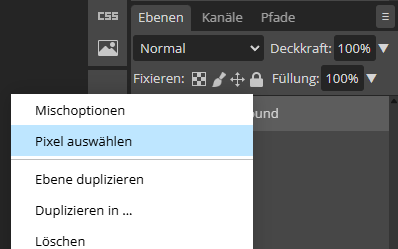
Öffne deine PNG mit transparentem Hintergrund in Photopea.
Klicke anschließend mit der rechten Maustaste auf die Hintergrundebene und wähle „Pixel auswählen“.
Schritt 2: Auswahl in einen Pfad umwandeln
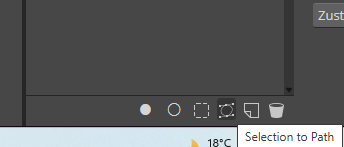
Wechsle anschließend zum Bereich „Pfade“.
Unten findest du mehrere Symbole. Dort klickst du auf das dritte Icon von rechts – „Selection to Path“.
Damit wird aus deiner ausgewählten Form ein Pfad.
Schritt 3: Vektormaske erstellen

Nun gehst du über:
Menü → Ebenen → Vektormaske → Aktueller Pfad
Damit ist die Form für den nächsten Schritt vorbereitet.
Schritt 4: Als PDF exportieren
Jetzt kannst du die Datei als PDF exportieren.
Das klingt zunächst etwas ungewöhnlich, aber genau diese PDF kannst du anschließend in Canva verwenden.
Den eigenen Rahmen in Canva verwenden
Jetzt kommt der Teil, den ich eigentlich von Anfang an gesucht habe: Der selbst erstellte Rahmen kommt in Canva.
Lade die eben erstellte PDF in Canva hoch.

Füge sie in dein Design ein.
Markiere die Form und wähle mit Rechtsklick aus dem Menü „Bild trennen“.
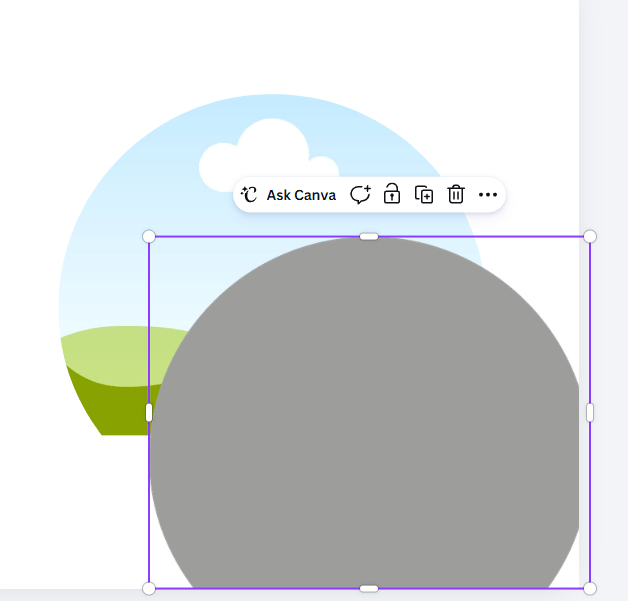
(Bei mir war das Bild nur grau), aber du siehst jetzt, dass unter dem Bild der Custom Frame sitzt.
Das Bild kannst du löschen und den Rahmen mit jedem beliebigen Bild aus der Bibliothek füllen.
Und damit hast du deinen eigenen Canva-Rahmen erstellt.
Warum ich mir das aufgeschrieben habe
Ich bin ehrlich: Ich habe diese Anleitung in erster Linie für mich selbst gemacht. 😄
Wenn ich etwas einmal herausgefunden habe, möchte ich es beim nächsten Mal nicht wieder komplett neu zusammensuchen müssen. Und ich muss etwas mindestens 3mal in etwas kürzeren Abständen gemacht haben, damit ich es mir auch merken kann. Deshalb landet so etwas bei mir inzwischen lieber auf dem Blog als irgendwo auf der Festplatte zwischen hundert anderen Dateien.
Damit du die Schritte nicht erst aus dem Beitrag heraussuchen musst, habe ich zusätzlich eine Kurzanleitung als PDF (natürlich mit Canva) erstellt. Die kannst du dir abspeichern und hast die wichtigsten Schritte schnell zur Hand.
Vielleicht brauchst du den kleinen Trick ja irgendwann genauso wie ich.