Jahresplaner 2027 – zum Download
Auch für 2027 gibt es meine Jahresplaner wieder als kostenlosen Download – und wie bisher kannst du zwischen drei verschiedenen Aufteilungen wählen.
Je nachdem, wie viel du auf einen Blick sehen möchtest, bekommst du ein halbes Jahr, ein Quartal oder einen einzelnen Monat auf einer Seite. Alle drei Kalender enthalten die bundesweiten gesetzlichen Feiertage und die Kalenderwochen.
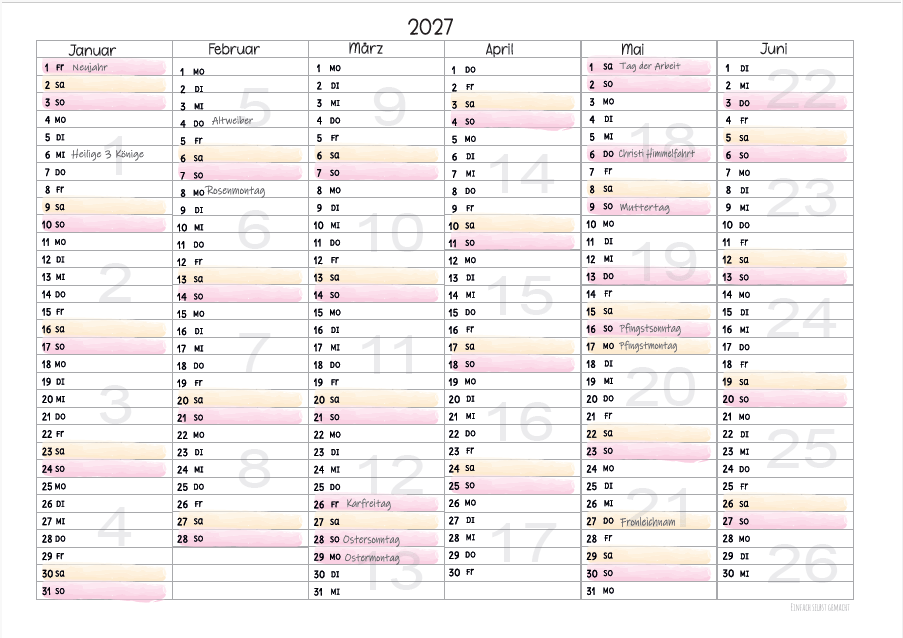
Version 1 – Halbjahresplaner
Der Jahresplaner mit 6 Spalten zeigt jeweils ein halbes Jahr auf einer Seite. Er eignet sich gut, wenn du möglichst viel vom Jahr auf einen Blick sehen möchtest.
Version 2 – Quartalsplaner
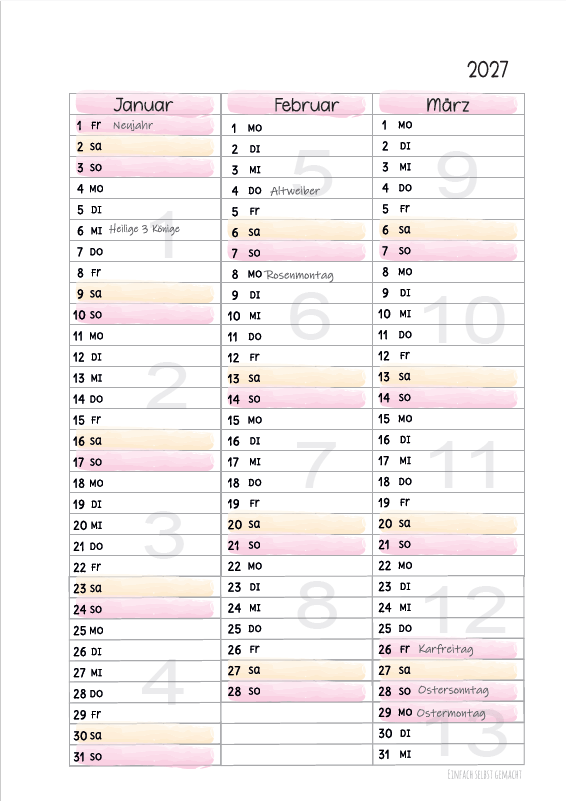
Hier findest du jeweils drei Monate auf einer Seite. Damit hast du ein komplettes Quartal im Blick und gleichzeitig etwas mehr Platz als beim Halbjahresplaner.
Version 3 – Monatsplaner
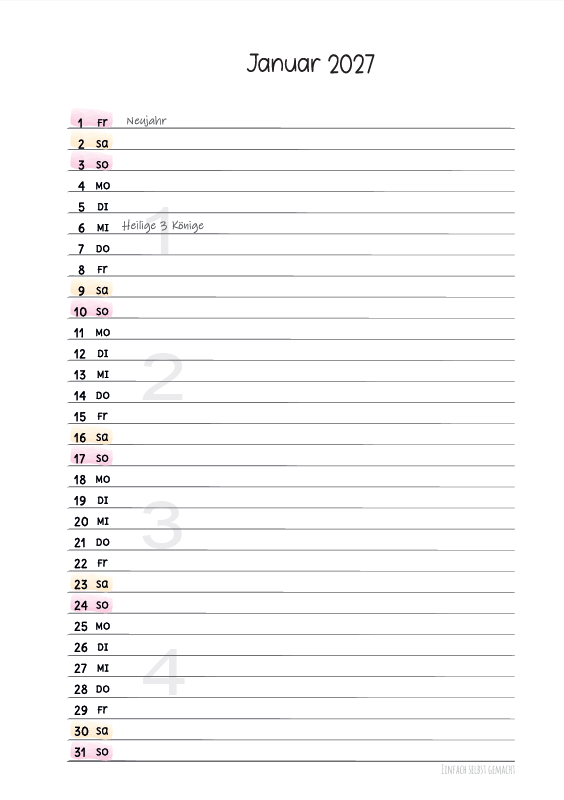
Wenn du mehr Platz für einzelne Termine und Notizen brauchst, ist die einspaltige Variante gedacht. Jeder Monat bekommt eine eigene Seite.
Und was ist jetzt das Besondere an meinen Kalendern?
Öffne sie einmal mit dem Acrobat Reader und schau dir die verschiedenen Ebenen an.
Über Anzeige – Ein-/Ausblenden – Navigationsfenster – Ebenen kannst du die Ansicht einstellen:

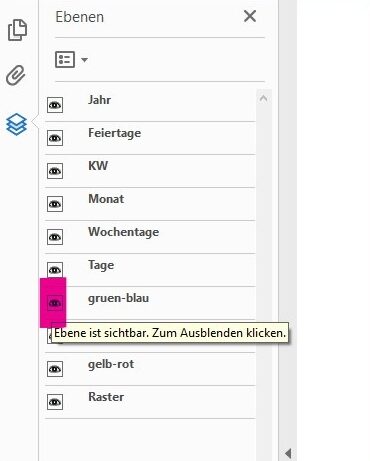
Ich habe die Monatstage, die Wochentage, die verschiedenen Farbkombinationen, aber auch die Feiertage und Kalenderwochen immer auf verschiedene Ebenen gelegt.
So kannst du jede Ebene nach Belieben ein- und ausblenden und dann drucken oder auch nicht.
Denn gedruckt werden nur die sichtbaren Ebenen.
1 Datei und doch so viele verschiedene Möglichkeiten.
Nun möchte man die Kalender aber nicht alle in Din A 4 Größe drucken.
Doch im Adobe Reader hat man auch die Möglichkeit, die Druckgröße anzupassen.
Wenn man im Druckdialog Seite einrichten klickt, kann man die Papiergröße, die man direkt in den Drucker einlegt, auswählen.

So kann man direkt auf Din A 5 Papier drucken (wenn der Drucker da auch mitspielt). Das Programm skaliert die Seiten direkt auf die richtige Größe.
Oder aber, wenn man kein Din A 5 Papier zu Hause hat – gibt es auch die Möglichkeit, direkt die Option Mehrere auszuwählen und direkt beidseitig zu bedrucken.

Meine Dateien sind ausschließlich Freebies, sie stehen immer kostenlos auf meiner Seite zum Download.
Bitte gib meine Dateien trotzdem nicht einfach weiter, sondern verlinke zu meiner Seite.
Die Dateien sind nur für den privaten Gebrauch, eine kommerzielle Nutzung ist nicht gestattet.
Ein Verkauf – ausschließlich der aus meinen Dateien gefertigten Dinge – ist in Kleinmengen nur für caritative Zwecke erlaubt. Die Dateien selber dürfen nicht auf anderen Seiten angeboten oder gar verkauft werden.